


Tip: Start typing to get instant search results.
Πώς να αντικαταστήσετε το WP-Cron του WordPress με πραγματικό Cron Job
Το WP-Cron είναι ένας ψευδο-χρονοπρογραμματιστής εργασιών που χρησιμοποιεί το WordPress για να εκτελούνται οι προγραμματισμένες εργασίες, όπως η δημοσίευση άρθρων, ο έλεγχος ενημερώσεων, αλλά και εργασίες που αφορούν τα plugins του WordPress. Το WP-Cron πυροδοτείται κάθε φορά που κάποιος επισκέπτεται το website και φορτώνει μία σελίδα του. Αυτό μπορεί να δημιουργήσει προβλήματα, τόσο σε ένα website με λίγες επισκέψεις, καθώς οι προγραμματισμένες εργασίες μπορεί να καθυστερήσουν να εκτελεστούν, όσο και σε ένα website με μεγάλο όγκο επισκέψεων, όπου οι προγραμματισμένες εργασίες θα εκτελούνται συνέχεια λόγω των πολλών και συχνών επισκέψεων που δέχεται το website.
Για να αποφύγουμε τέτοιου είδους προβλήματα, θα αντικαταστήσουμε τον ψευδο-χρονοπρογραμματιστή (WP-Cron) του WordPress με έναν πραγματικό χρονοπρογραμματιστή εργασιών, δηλαδή ένα πραγματικό cron job. Με αυτό τον τρόπο, αναλαμβάνει ο server να προγραμματίζει την εκτέλεση των εργασιών, σε συγκεκριμένα χρονικά διαστήματα, ανεξάρτητα από τις επισκέψεις που δέχεται το website.
Με λίγα λόγια, παρακάτω θα δούμε πώς να αλλάξουμε τον τρόπο ενεργοποίησης των προγραμματισμένων εργασιών του WordPress, ώστε να εκτελούνται σε συγκεκριμένες χρονικές στιγμές, ανεξάρτητα από το πλήθος και τη συχνότητα των επισκέψεων που δέχεται το website.
Η διαδικασία που θα ακολουθήσουμε είναι διαφορετική για ένα dedicated server και διαφορετική για ένα shared hosting server με DirectAdmin panel.
Αντικατάσταση WP-Cron σε dedicated server χωρίς panel
Θα χρειαστείτε τα στοιχεία σύνδεσης στον server (SSH) και τη συσκευή παραγωγής προσωρινών κωδικών 2FA. Αν πρόκειται για την πρώτη σας σύνδεση, ακολουθήστε πρώτα το άρθρο Πρώτη Σύνδεση μέσω SSH για dedicated servers.
- Συνδεόμαστε μέσω SSH στον server που φιλοξενεί το WordPress:
ssh user@myserver.trustservers.grΑντικαθιστούμε το user και το myserver.trustservers.gr με τα στοιχεία από το “Welcome Kit”. Θα μας ζητήσει τον κωδικό και το TrustServersPIN από τη συσκευή παραγωγής προσωρινών κωδικών 2FA.
- Ελέγχουμε ότι το WP-CLI είναι διαθέσιμο και ότι αναγνωρίζει την εγκατάσταση του WordPress:
cd /home/user/public_html && wp cron event listΑντικαθιστούμε το
userμε το όνομα χρήστη του λογαριασμού μας, το ίδιο που χρησιμοποιήσαμε στη σύνδεση SSH. Αν το WordPress βρίσκεται σε υποφάκελο, τότε πρέπει να βάλουμε στη θέση του/home/user/public_htmlτη διαδρομή του φακέλου όπου βρίσκεται το αρχείοwp-config.phpτου WordPress μας.
Αν εμφανιστεί η λίστα με τις προγραμματισμένες εργασίες, τότε η διαδρομή είναι σωστή και το WP-CLI είναι διαθέσιμο. Επομένως μπορούμε να προχωρήσουμε. - Ανοίγουμε το crontab για επεξεργασία, επιλέγοντας τον editor nano:
EDITOR=nano crontab -eΜε τα βελάκια μετακινούμαστε στο τέλος του αρχείου και προσθέτουμε την παρακάτω εγγραφή σε νέα γραμμή.
*/5 * * * * cd /home/user/public_html && wp cron event run --due-nowΑντικαθιστούμε το
/home/user/public_htmlμε την ίδια διαδρομή που χρησιμοποιήσαμε στο προηγούμενο βήμα. Αν υπάρχει ήδη εγγραφή στο αρχείο που καλεί το ίδιο wp-cron.php (π.χ. με wget ή curl), την αντικαθιστούμε με την παραπάνω, ώστε οι εργασίες να μην εκτελούνται διπλά.Για να επιστρέψουμε στο terminal, πατάμε Ctrl + X και στη συνέχεια Y για αποθήκευση των αλλαγών και Enter για επιβεβαίωση του ονόματος του αρχείου.
Μπορούμε να ελέγξουμε ότι η εγγραφή αποθηκεύτηκε με την εντολή:
crontab -lΜε αυτόν τον τρόπο, ο server φροντίζει ώστε οι προγραμματισμένες εργασίες να πυροδοτούνται κάθε 5 λεπτά. Μπορούμε να προσαρμόσουμε τη συχνότητα ανάλογα με τις ανάγκες του website και τους πόρους του server μας. Για παράδειγμα, αν θέλουμε να πυροδοτούνται κάθε 2 λεπτά αντί για 5, τότε απλώς στην παραπάνω εντολή θα αντικαταστήσουμε το */5 με το */2.
- Τέλος, ανοίγουμε το αρχείο wp-config.php του WordPress μας και πριν από τη γραμμή που μοιάζει με
/* That's all, stop editing! Happy publishing. */προσθέτουμε:define( 'DISABLE_WP_CRON', true );Αν υπάρχει ήδη η συγκεκριμένη ρύθμιση στο αρχείο, με τιμή false, τότε απλώς αλλάζουμε την τιμή της σε
trueκαι αποθηκεύουμε το αρχείο. Με αυτό τον τρόπο, οι επισκέψεις δεν θα πυροδοτούν αυτόματα το WP-Cron αφού πλέον τη διαδικασία αυτή την έχει αναλάβει ο server.
Η διαδικασία έχει ολοκληρωθεί. Μπορούμε οποιαδήποτε στιγμή να αλλάξουμε τη συχνότητα της εκτέλεσης απλώς αλλάζοντας τη γραμμή που προσθέσαμε στο crontab στο βήμα 3.
Αντικατάσταση WP-Cron σε server με DirectAdmin panel
Θα χρειαστείτε τα στοιχεία σύνδεσης στον λογαριασμό σας για το DirectAdmin panel.
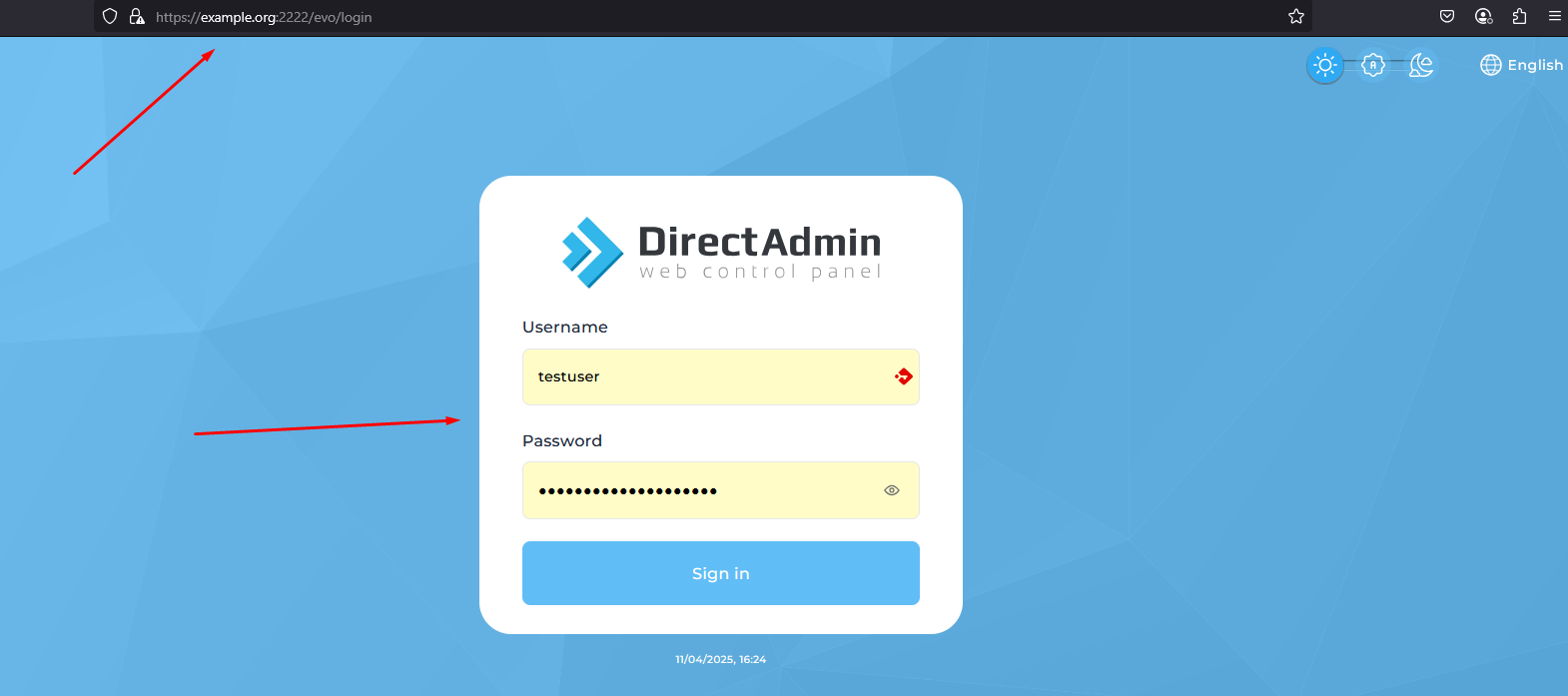
- Μπαίνουμε στο DirectAdmin πληκτρολογώντας το domain μας domainname.tld:2222 και κάνουμε login βάζοντας το username και το password μας.

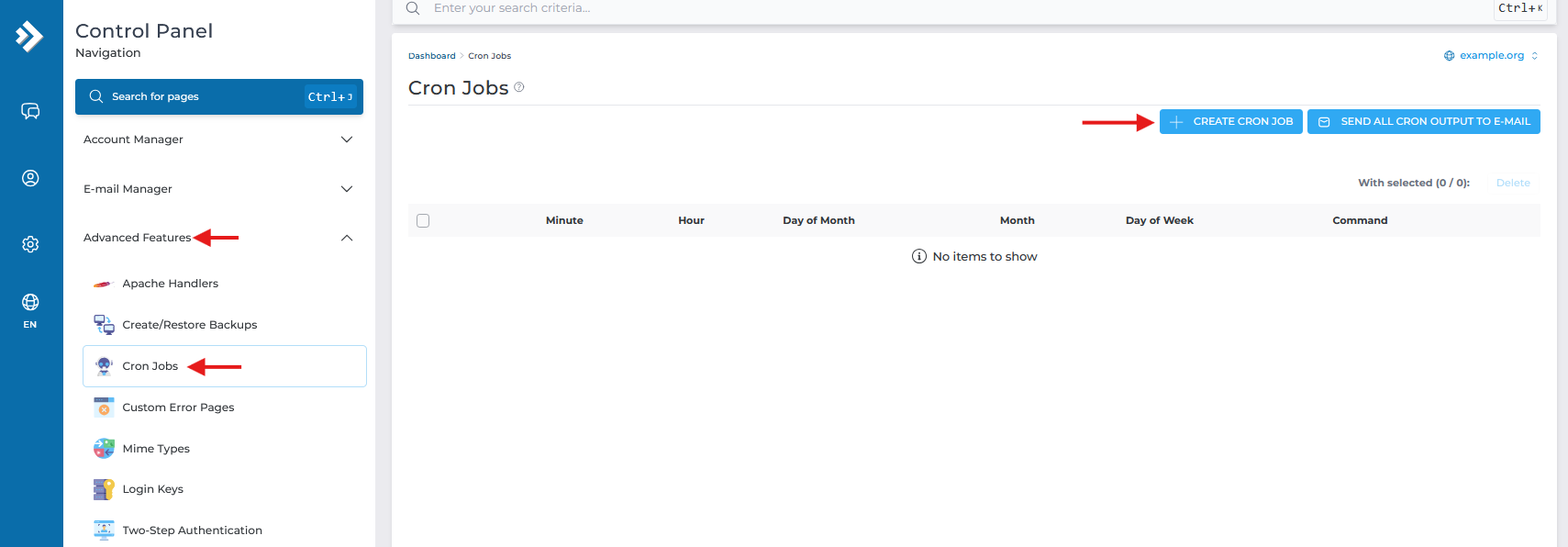
- Επιλέγουμε Cron Jobs από τον κατάλογο Advanced Features και στη συνέχεια πατάμε το κουμπί CREATE CRON JOB

- Προσθέτουμε το παρακάτω cron job όπως εμφανίζεται στην εικόνα ώστε ο server φροντίζει ώστε οι προγραμματισμένες εργασίες να πυροδοτούνται κάθε 5 λεπτά.
*/5 * * * * cd /home/user/public_html && wp cron event run --due-nowΠατάμε Create.

- Τέλος, ανοίγουμε το αρχείο wp-config.php του WordPress μας μέσα από το File Manager του DirectAdmin και πριν από τη γραμμή που μοιάζει με
/* That's all, stop editing! Happy publishing. */προσθέτουμε:define( 'DISABLE_WP_CRON', true );Αν υπάρχει ήδη η συγκεκριμένη ρύθμιση στο αρχείο, με τιμή false, τότε απλώς αλλάζουμε την τιμή της σε
trueκαι αποθηκεύουμε το αρχείο. Με αυτό τον τρόπο, οι επισκέψεις δεν θα πυροδοτούν αυτόματα το WP-Cron αφού πλέον τη διαδικασία αυτή την έχει αναλάβει ο server.

Η διαδικασία έχει ολοκληρωθεί. Μπορούμε οποιαδήποτε στιγμή να αλλάξουμε τη συχνότητα της εκτέλεσης απλώς κάνοντας edit το Cronjob από το DirectAdmin panel.